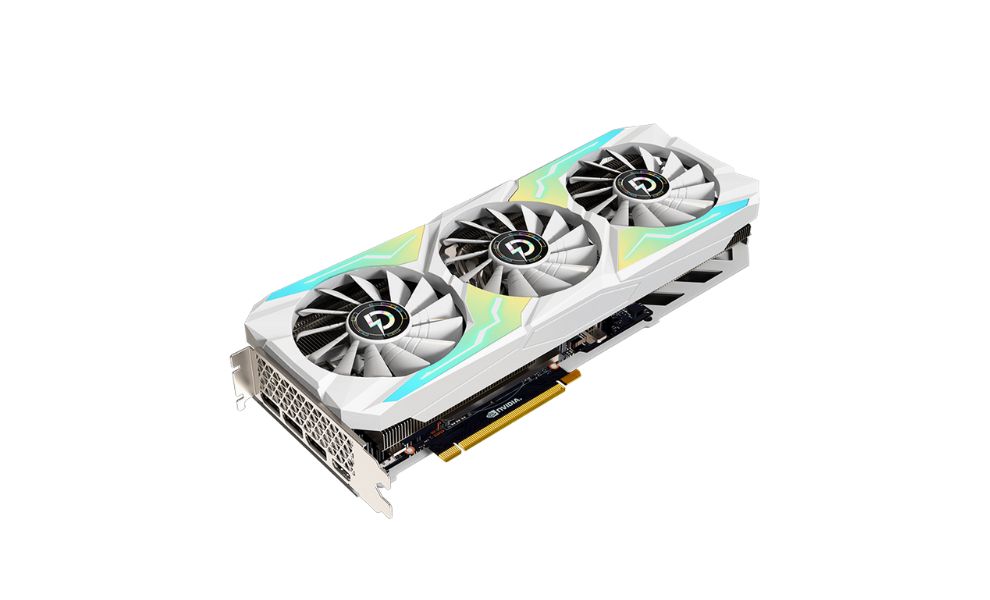
¿Instalaste tu nueva GPU y no da imagen? ¿O quizás experimentas apagones mientras juegas? En Techreload queremos que disfrutes tu hardware al máximo. Antes de tramitar una garantía, revisa esta guía técnica. La mayoría de los problemas se resuelven ajustando la conexión física, la energía o los controladores.
1. El PC enciende pero no da imagen
Este es el problema más frecuente tras una instalación. Verifica estos puntos básicos:
- Conexión al monitor: Asegúrate de conectar el cable HDMI o DisplayPort directamente a la tarjeta de video (horizontal) y no a los puertos de la placa madre (vertical). Muchos procesadores de alto rendimiento no tienen gráficos integrados y las salidas de la placa no funcionarán.
- Encaje en la ranura PCIe: Verifica que la tarjeta haya entrado hasta el fondo y que la pestaña de seguridad de la ranura haya hecho "clic". A veces, el chasis del gabinete choca con la tarjeta e impide que conecte bien.
- Prueba de cable: Si puedes, prueba con otro cable HDMI o DP. Un cable antiguo o de mala calidad es la causa del 40% de los fallos de señal.
2. Alimentación: La clave del rendimiento y la estabilidad
Una tarjeta de video potente necesita energía limpia y constante. Aquí es donde ocurren la mayoría de los errores de ensamblaje.
¡Cuidado con el "Daisy Chain"! (Cables en cadena)
El Daisy Chain o cable "pigtail" es cuando usas un solo cable que sale de la fuente y se divide en dos para alimentar la tarjeta.
- El riesgo: Un solo cable no tiene la capacidad de transportar de forma segura la energía que exige una tarjeta de alta gama. Esto provoca pantallas negras, reinicios o incluso daños por sobrecalentamiento en los cables.
- La solución: Para tarjetas como la RTX 3080 Ti o RTX 3070, es obligatorio usar cables independientes. Si tu tarjeta tiene dos entradas de 8 pines, conecta dos cables distintos desde la fuente de poder.
3. Software y Controladores (Drivers)
Si el PC da imagen pero el rendimiento es bajo o los juegos se cierran inesperadamente:
- Limpieza de Drivers (DDU): Si antes tenías otra tarjeta de video, usa la herramienta DDU (Display Driver Uninstaller) para borrar cualquier rastro de drivers anteriores. Esto evita conflictos que causan tirones (stuttering) o errores de DirectX.
- Instalación Oficial: Descarga siempre los controladores desde la web oficial de NVIDIA o AMD. Selecciona "Instalación personalizada" y marca la opción "Realizar una instalación limpia".
4. Síntomas de una Fuente de Poder insuficiente
Si notas alguno de estos fallos, es muy probable que tu fuente de poder no esté soportando la carga:
- Apagones Instantáneos: El PC se apaga de golpe apenas abres un juego pesado o empiezas un renderizado.
- Reinicios sin aviso: El sistema se reinicia solo, como si hubieras presionado el botón de reset, sin mostrar pantalla azul de error.
- Ruido Eléctrico (Coil Whine): Un chirrido agudo que proviene de la fuente o la GPU cuando los FPS suben mucho.
Consejo Pro de Configuración
Para las tarjetas gráficas modernas (series RTX 3000 o RX 6000 en adelante), asegúrate de que tu placa madre tenga la BIOS configurada en modo UEFI y, si es posible, activa la opción "Resizable BAR" en los ajustes de la BIOS para obtener un extra de rendimiento gratuito.
¿Necesitas asistencia adicional?
En Techreload estamos comprometidos con tu experiencia técnica. Si adquiriste tu producto con nosotros y el problema persiste tras seguir estos pasos, escríbenos a ventas@techreload.cl con tu número de pedido. ¡Estamos listos para ayudarte!