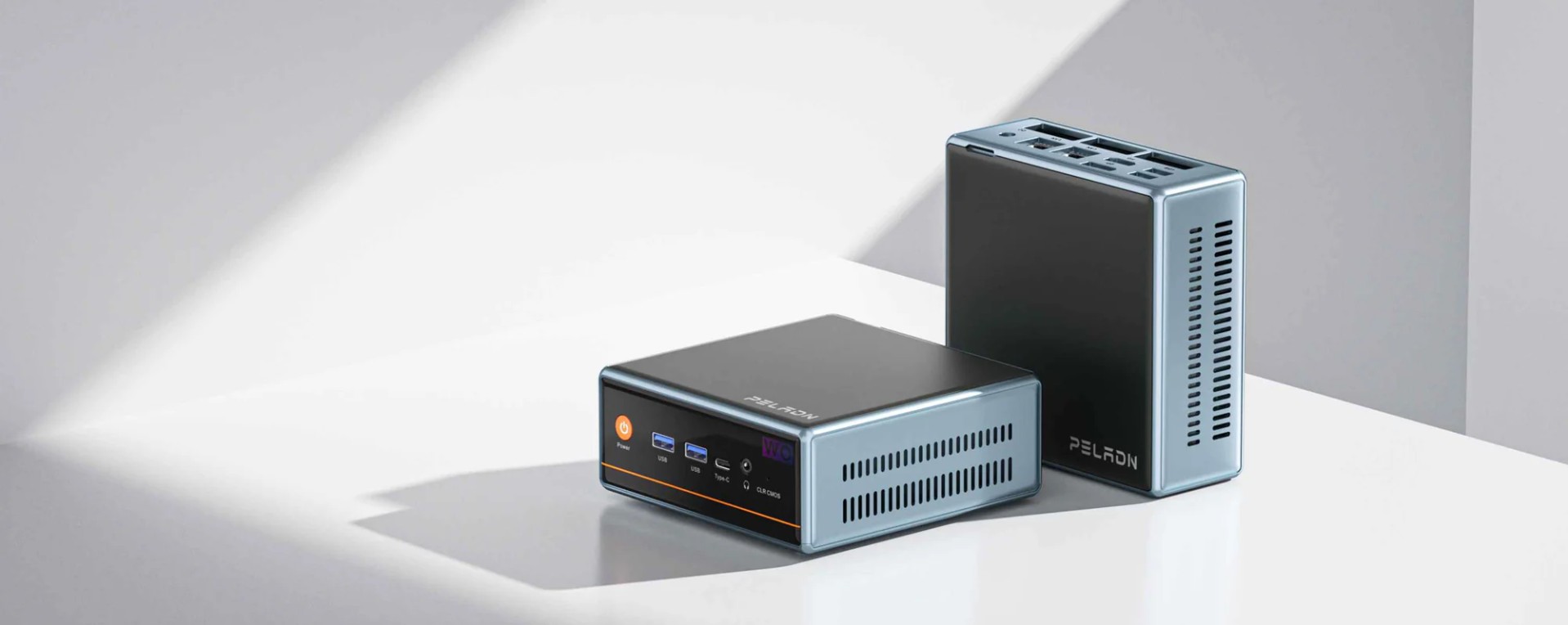
¿Tienes dudas con el funcionamiento de tu Mini PC? No te preocupes. Antes de pensar en una garantía, revisa esta lista de soluciones rápidas para los problemas más comunes. El 90% de los casos se resuelven en 2 minutos siguiendo estos pasos.
Comprobaciones básicas (soluciones más comunes)
A- No hay imagen en el monitor (Sin señal)
- Conexiones de cable: asegúrese de que el cable de video (HDMI, DisplayPort, VGA, etc.) esté conectado de forma segura tanto a la Mini PC como al monitor.
- Fuente de entrada correcta: en su monitor, utilice los botones físicos para seleccionar la fuente de entrada correcta (por ejemplo, HDMI 1, HDMI 2, DP).
- Encendido y funcionamiento del monitor: Confirme que el monitor esté encendido y funcionando. Pruebe el monitor con otro dispositivo en buen estado.
- Pruebe con un cable/puerto diferente: si es posible, utilice un cable de video diferente o un puerto de salida de video diferente en la mini PC.
B- La mini PC no enciende
- Verifique la fuente de alimentación: verifique que el tomacorriente de pared funcione probándolo con otro dispositivo, como una lámpara.
- Inspeccione el adaptador y el cable de alimentación: Asegúrese de que el cable de CC esté bien conectado tanto a la mini PC como al bloque adaptador de corriente. Compruebe que el cable de CA esté bien enchufado al adaptador y a la toma de corriente. Busque cualquier signo de daño físico en los cables o el adaptador.
- Botón de encendido correcto: Mantenga presionado el botón de encendido durante al menos 3 a 5 segundos para asegurarse de que no haya sido una pulsación momentánea perdida.
C- Los dispositivos periféricos (teclados, mouse, unidades usb) no funcionan.
- Vuelva a conectar el dispositivo: desconecte el dispositivo y vuelva a conectarlo. Pruebe con un puerto USB diferente.
- Verifique el dispositivo: pruebe el teclado/mouse en otra computadora para confirmar que funcionan.
- Puertos frontales vs. traseros: intente conectarlo a un puerto USB en la parte trasera de la mini PC, ya que suelen tener un suministro de energía más estable.
Solución de problemas operativos y de software intermedio.
A- La mini pc se enciende pero no arranca (se queda atascada en el logotipo/bios)
- Orden de arranque: Acceda a la configuración del BIOS/UEFI (normalmente pulsando Supr, F2 o F10 durante el arranque). Compruebe que la unidad de almacenamiento (SSD/HDD) correcta esté configurada como primer dispositivo de arranque.
- Detección de hardware: En la BIOS, compruebe si se detecta la unidad de almacenamiento. Si no aparece, es posible que la unidad o su conexión estén defectuosas.
- Restablecer la configuración del BIOS: dentro del menú del BIOS, busque una opción como "Cargar valores predeterminados optimizados" o "Restablecer la configuración predeterminada", guarde y salga.
B- Rendimiento lento o congelamiento frecuente.
- Verificar el uso de recursos: Abra el Administrador de tareas (Ctrl+Mayús+Esc). Verifique el uso de CPU, memoria y disco para identificar procesos que consuman recursos excesivos.
- Sobrecalentamiento: Asegúrese de que todos los orificios de ventilación estén libres de polvo y obstrucciones. Preste atención al ruido del ventilador. Utilice un software de monitoreo para verificar las temperaturas internas. Las temperaturas altas (p. ej., >90 °C) causarán estrangulamiento y ralentizaciones.
- Análisis de malware: ejecute un análisis completo del sistema con su software antivirus/antimalware instalado.
- Espacio de almacenamiento: verifique que su unidad principal (generalmente C:) tenga espacio libre (al menos un 10-15% de su capacidad total).
C- Sin Sonido o problemas de audio.
- Selección del dispositivo de salida: Haga clic en el icono del altavoz en la bandeja del sistema. Asegúrese de que esté seleccionado el dispositivo de reproducción correcto (p. ej., "Altavoces" o "Salida HDMI").
- Controladores de audio: reinstale o actualice los controladores de audio desde el sitio web del fabricante de su Mini PC o el sitio del proveedor del chipset (por ejemplo, Realtek).
- Conexiones físicas: Verifique que los altavoces externos estén encendidos y conectados correctamente al conector de audio.
D- Problemas de conectividad WI-Fi o Ethernet
- Para Wi-Fi: Modo avión: Asegúrate de que el modo avión esté desactivado. Router: Reinicia tu router/módem. Controladores: Reinstale o actualice los controladores de Wi-Fi.
- Para Ethernet: Cable: Pruebe con otro cable Ethernet. Puerto del router: Pruebe con otro puerto del router. Controladores: Reinstale o actualice los controladores de LAN.
- Restablecimiento de red (Windows): vaya a Configuración > Red e Internet > Configuración de red avanzada > Restablecimiento de red.
Solución avanzada de problemas de hardware
A- Sospecha de un problema de RAM (bloqueos, pantallas azules o fallos de arranque)
- Reinstalación de la RAM: Apague y desconecte la mini PC. Abra el chasis. Retire con cuidado los módulos de RAM y vuelva a insertarlos firmemente hasta que encajen en su lugar.
- Prueba con un módulo: si tiene varios módulos de RAM, intente arrancar con solo uno instalado a la vez para identificar un posible módulo defectuoso.
B- Sospecha de fallo de la unidad de almacenamiento ( SSD/HDD)
- Comprobación del BIOS: ingrese al BIOS y confirme que se detecta la unidad.
- Herramientas de diagnóstico: utilice herramientas de diagnóstico del estado de la unidad (por ejemplo, CrystalDiskInfo para datos SMART, herramientas del fabricante como Samsung Magician) para comprobar el estado de la unidad.
- Reconexión de cables: (Si corresponde) Apague y abra el chasis. Desconecte y vuelva a conectar los cables SATA y de alimentación a la unidad.
C- Borrar CMOS (Reestablecer BIOS a valores de fábrica)
- Método 1 (Puente): Localice el puente CLR_CMOS en la placa base (consulte el manual del usuario). Con la alimentación apagada, mueva la tapa del puente a la posición despejada durante unos segundos y luego regrésela a la posición predeterminada.
- Método 2 (Extracción de la batería): Apague y desconecte la mini PC. Retire con cuidado la batería de botón CMOS de la placa base. Espere 5 minutos y vuelva a insertarla.
- Algunos modelos traen un reset cmos desde el panel frontal.
Recuperación y reinstalación
- Entorno de recuperación de Windows (WinRE): Fuerce el apagado del PC durante el arranque (durante la animación de los puntos giratorios) 2 o 3 veces para activar la Reparación automática. Desde aquí, puede probar: Reparación de inicio: Soluciona automáticamente ciertos problemas de arranque. Restaurar sistema: Regrese a un punto de restauración anterior. Restablecer este PC: Seleccione "Conservar mis archivos" para reinstalar Windows sin eliminar datos personales.
- Instalación limpia desde USB: Si todo lo demás falla, cree una unidad USB de arranque con la Herramienta de creación de medios de Windows y realice una instalación limpia del sistema operativo. Advertencia: Esto borrará todos los datos de la unidad del sistema.
Si ninguno de estos consejos soluciona su problema contactenos a ventas@techreload.cl con su número de pedido, modelo y descripción del problema. Tras la evaluación, le brindaremos servicio posventa. ¡Muchas gracias por su apoyo y comprensión!